Mostrando entradas con la etiqueta Equipamiento. Mostrar todas las entradas

sábado, 11 de junio de 2011

Q-MOUSE

Es una aplicación que permite sustituir al Mouse y Teclado, dando lugar a personas con discapacidades a utilizar una pc en forma sencilla.

Mediante una webcam se detectan los movimientos de la cara y se envían al puntero del mouse para controlarlo. Realizando ciertos gestos faciales se simulan los clicks del mouse.

Incluye también un teclado virtual para simular el uso del teclado real, con predicción de palabras para agilizar la escritura.

Modo de uso de Q-MOUSE:

1) Cuando inicie Q-MOUSE, se le pedira que mire al centro de la pantalla, para encontrar su rostro en la imagen que toma la camara web.

2) Q-MOUSE dibujará un rectángulo verde alrededor de su rostro para indicarle que ya esta listo.

3) El rectangulo verde tiene en su interior 3 cruces rojas; 2 que coinciden con los ojos, y la tercer cruz coincide con la boca. Tambien puede ajustar el rectangulo en forma manual si lo desea.

Mover Mouse
Si desea mover el Mouse, hacia la izquierda por ejemplo, solo gire su rostro hacia la izquierda unos pocos centímetros. De igual modo, para la derecha, arriba o abajo.

Frenar
Si desea frenar el puntero del Mouse, mueva su rostro en sentido opuesto al que se está moviendo el Mouse. Ej: Si el Mouse va hacia la izquierda, para frenarlo, mueva su rostro hacia la derecha

Clicks
Pueden ser automáticos o de usuario:

Clicks Automáticos: 

Marcar la opción "Activar y Mostrar Barra"; luego aparecerá la barra siguiente, que te permite seleccionar que tipo de click deseas que se realice. Cuando el Mouse esta quieto en un lugar por un rato (por ejemplo 1.5 seg) hace click automáticamente.

Clicks de Usuario: 

-Click Izquierdo: Para hacerlo levante las cejas (con el rostro de frente) y vuelva las cejas a su posición normal.

-Otros Click: Debe abrir y cerrar la boca, como si dijese "Ahh". El tipo de click que se haga cuando abre la boca, puede elegirlo de una lista.
 
Los clicks disponibles son:
  • Click Derecho: el mas útil, junto al click izquierdo
  • Doble Click: útil para abrir programas o archivos
  • Click Rueda: poco útil, pero algunos programas lo utilizan
  • Arrastra Izquierdo: útil para arrastrar archivos u otros objetos.
  • Arrastra Derecho: Similar a arrastra izquierdo.
Hay una barra de ajuste de sensibilidad de los gestos. De esta forma cada usuario lo calibra a su gusto, y obtiene la mejor respuesta de su cámara web.

domingo, 15 de mayo de 2011

Amplificadores de Pantalla

Imitan una lupa o lente que permite magnificar cualquier área de la pantalla sobre la que se desplace el mouse.

Existen varios amplificadores de pantalla que pueden ser descargados de Internet en segundos e instalados muy fácilmente. Son muy útiles para personas que pueden aprovechar su resto visual.

Pueden amplificar cualquier área de la pantalla con varios niveles de magnificación. Es recomendable que para su uso se hagan adecuaciones a la configuración de la pantalla y distribución de los programas, menús, herramientas, etc, a fin de hacer la pantalla más accesible.


En esta oportunidad les acercamos dos magnificadores de pantalla de distribución gratuita en internet:

DRAGNIFIER
Haga click en el siguente link para descargar:

SUPER MAGNIFY
Haga click en el siguente link para descargar:

viernes, 29 de abril de 2011

Ayudas técnicas para la comunicación


En la vida cotidiana, a las personas con discapacidad se les presentan distintas barreras que deben superar, ya sea en la necesidad de transportarse, controlar el entorno, así como algo tan básico e importante como lo es la comunicación.

Para todas estas barreras existen, las llamadas ayudas técnicas, las cuales posibilitan hacer todo lo que puedan y de la manera más cercana posible a los demás

Podemos clasificar a los recursos para la comunicación en dos grupos, los de baja y los de alta tecnología:

RECURSOS DE BAJA TECNOLOGÍA:
 
*Tableros de comunicación y otros útiles: son ayudas técnicas sencillas que consisten en superficies sobre las cuales se sitúan los símbolos gráficos. Se colocan delante de la persona que los ha de usar para que pueda indicar los símbolos que desea. Su diseño dependerá de las posibilidades y necesidades de cada usuario.

RECURSOS DE ALTA TECNOLOGÍA:


*Comunicadores electrónicos de baja tecnología: son pequeños aparatos en los que el usuario puede activar una o varias teclas para producir mensajes en voz digitalizada. Se pueden usar para mantener una conversación social breve, para algunas funciones comunicativas, como hacer demandas o contestar una situación muy concreta.


*Comunicadores electrónicos con voz digital:

*Comunicadores sencillos: permiten la comunicación de mensajes básicos. Están formados por una membrana sensible con un número reducido de casillas en las que se colocan los dibujos, signos gráficos o letras que se correspondan con mensajes, palabras o sonidos. Estos comunicadores, suelen permitir dos formas de acceso, la selección directa y/o el barrido elemento por elemento o por filas y columnas.


*Comunicadores con diferentes niveles para almacenar léxico: 

Posibilitan acceder a un número de mensajes superior al número de casillas. Se establecen unas casillas para los niveles y en el resto se pueden almacenar varios mensajes, que se reproducirán, seleccionando primero la casilla del nivel y después la casilla del mensaje que se quiera reproducir. Ejemplos: sistema Bliss o el Minspeak.


*Comunicadores electrónicos con voz sintetizada:

Estos comunicadores resultan adecuados para usuarios de comunicación aumentativa que sepan escribir o que sean suceptibles de adquirir lectura y escritura.
Al tener la salida de voz sintetizada permite emitir en forma de habla los mensajes configurados letra a letra, y también usar mensajes preprogramados almacenados en distintas casillas, para evitar de esta forma que la comuniación cotidiana resulte lenta. Ejemplos: Light Talker y Touch Talker.


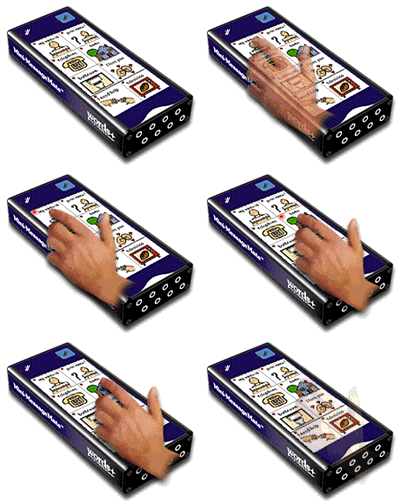
*Comunicadores de vocabulario dinámico dedicados o emulados en ordenadores: 

 Disponen de una pantalla de cristal liquido en la que pueden aparecer representados en cada momento los diferentes niveles de vocabulario que el usuario esta empleando.
Estos comunicadores ejecutan un software (ejemplo: Speaking Dinamically) que permite el acceso directo o a través de un sistema de barrido a los distintos niveles de vocabulario y de esta manera ir confeccionando el mensaje deseado.

Existen también un software especial de procesamiento de textos que permite la traducción del texto escrito a habla sintetizada, como el Intellitalk que son capaces de ir leyendo el texto a medida que se va escribiendo.

El feedback auditivo hace que estos programas sean especialmente interesantes como ayuda para la adquisición de la lectura y la escritura.

martes, 26 de abril de 2011

Plaphoons

Plaphoons es un programa pensado para personas discapacitadas que presentan dificultades motoras o dificultades en el habla.

El programa constituye una aplicación que abre una gran puerta comunicativa y fomenta el aprendizaje de la lecto-escritura.

La principal función de esta herramienta es la de servir como comunicador dinámico: emplea una serie de dibujos o plafones que representan acciones, deseos o sentimientos. La persona discapacitada selecciona los plafones y construye un mensaje, ya sea mediante la ayuda del ratón o de los cursores.


Plaphoons posee varios ejemplos: el abecedario, un teclado silábico y varios comunicadores sencillos. Crear y editar los plafones es muy fácil: basta con hacer clic en una imagen y cambiarla por otra o modificar su contenido textual. También es posible grabar voces que se reproducirán cuando la persona discapacitada haga clic en un determinado plafón.


PARA DESCARGAR HAGA CLICK AQUÍ: